MY TEXT EFFECT 2

Langkah - langkahnya :
Notes:
* Ukuran gambar hasil akhir adalah 1152 * 864
* Anda mungkin ingin memeriksa Page Basix untuk melihat beberapa topik yang berguna pada berurusan dengan dasar-dasar Photoshop, seperti loading palet dan beberapa shortcut.
* Anda mungkin ingin memeriksa Page Basix untuk melihat beberapa topik yang berguna pada berurusan dengan dasar-dasar Photoshop, seperti loading palet dan beberapa shortcut.
Resources:
Step 1:
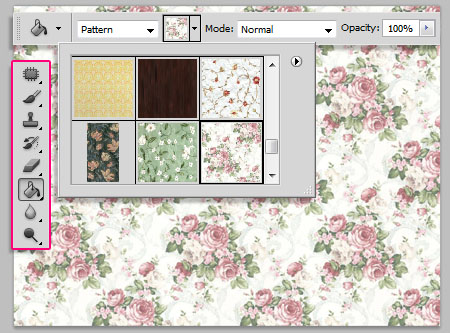
- Buat dokumen baru dengan dimensi yang Anda butuhkan (tergantung pada teks yang ingin Anda buat), di sini, dokumen 1152 x 864 px. Kemudian, Isi Background dengan salah satu pola di kain Pola Floral ditetapkan, yang digunakan dalam tutorial ini disebut "Textures-WhiteFlorals-01_inspyretash-stock.jpg".
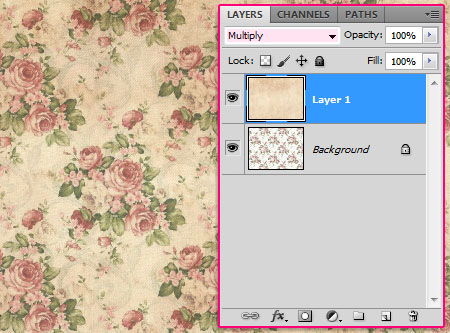
- Tempatkan gambar tekstur D di atas layer Background, kemudian mengubah Blend Mode lapisan nya ke Multiply.
Step 2:
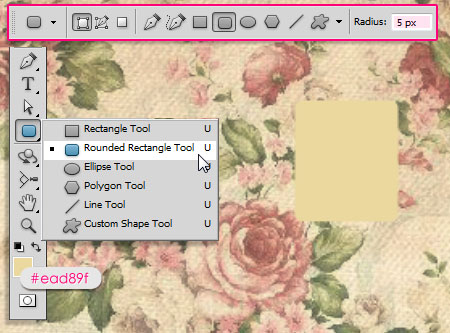
- Mengatur warna Foreground ke # ead89f, memilih Rectangle Tool lengkung, dan pastikan bahwa nilai Radius di bar Options diatur ke 5. Kemudian, membuat ubin dalam ukuran apapun yang Anda suka. Berikut ini adalah 65 x 75 px.
Klik dua kali Layer Shape untuk menerapkan Layer Style berikut:
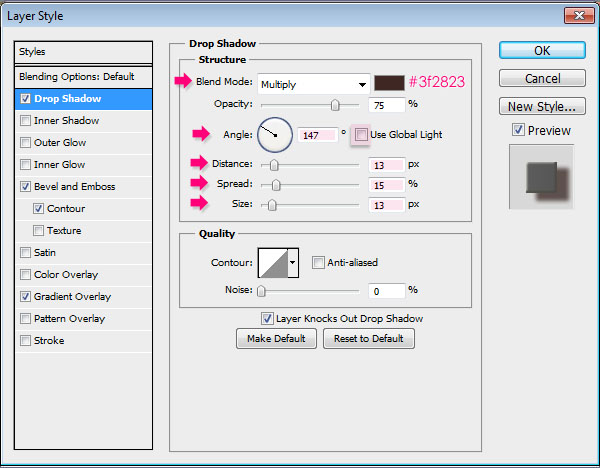
- Drop Shadow: Mengubah warna untuk # 3f2823 dan centang kotak Gunakan Cahaya global seperti yang kita akan perlu menyesuaikan Angle bayangan untuk 147. Lalu, mengubah Jarak ke 13, Spread sampai 15, dan Ukuran ke 13.
- Drop Shadow: Mengubah warna untuk # 3f2823 dan centang kotak Gunakan Cahaya global seperti yang kita akan perlu menyesuaikan Angle bayangan untuk 147. Lalu, mengubah Jarak ke 13, Spread sampai 15, dan Ukuran ke 13.
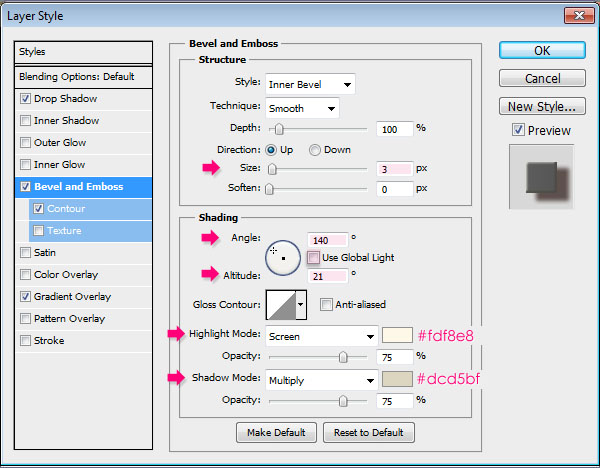
- Bevel dan Emboss: Mengubah Ukuran ke 3 dan centang kotak Gunakan Cahaya global. Lalu, mengubah Angle ke 140 dan Ketinggian sampai 21. Juga, mengubah warna Sorot Mode ke # fdf8e8, dan Shadow warna Mode ke # dcd5bf.
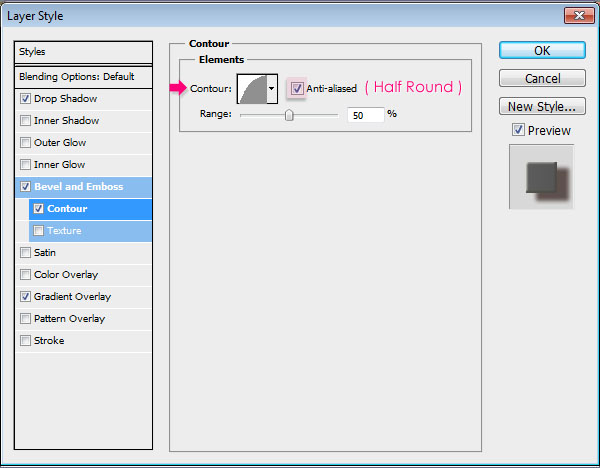
- Kontur: Mengubah Kontur untuk Setengah Putaran dan centang kotak Anti-alias. Ini akan membuat Bevel dan Emboss efek sedikit lebih didefinisikan.
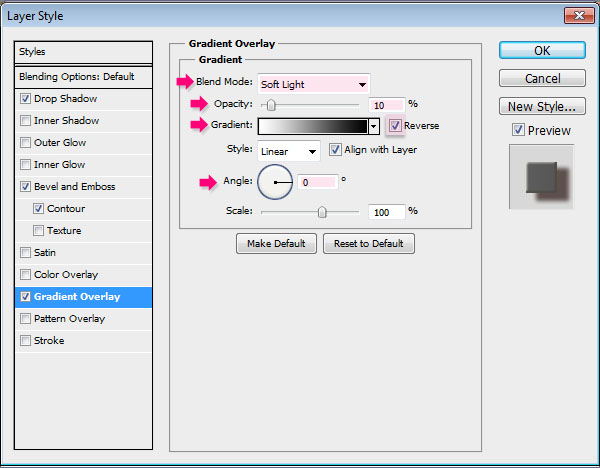
- Gradient Overlay: Ubah Blend Mode ke Soft Light dan Opacity menjadi 10. Kemudian, pilih default Hitam, Putih Gradient, centang kotak Lookup, dan mengubah Angle ke 0. Ini akan membuat sisi kanan dari ubin (di mana bayangan adalah) sedikit lebih gelap dari sisi kiri.
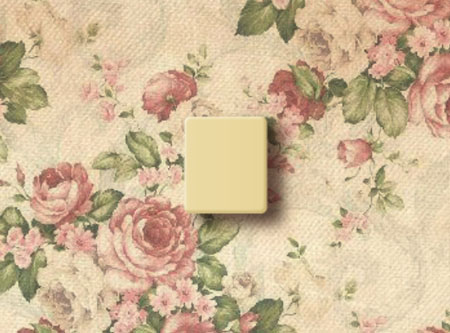
- jadi akan terlihat seperti ini, seperti ubin
Step 3:
- Sekarang, tambahkan huruf yang Anda inginkan di dalam ubin. Gunakan warna hitam dan font yang Anda suka. Font yang digunakan di sini adalah Kode Bold - Kode Font gratis, dan ukuran adalah 50 pt.
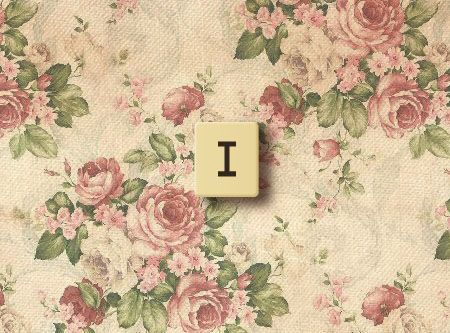
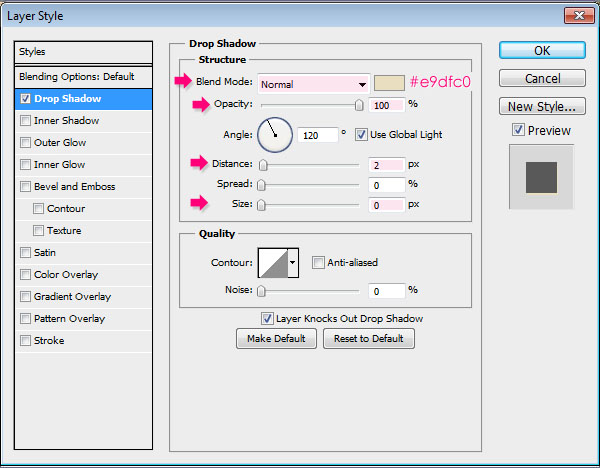
- Klik dua kali layer teks untuk menerapkan efek Drop Shadow sederhana. Mengubah Blend Modeto Normal, warna # e9dfc0, Opacity menjadi 100, Jarak 2, dan Ukuran ke 0.
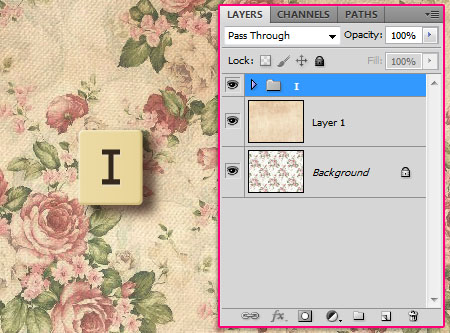
- Ini akan membuat teks terlihat seperti itu terukir di ubin, yang akan membuatnya terlihat lebih realistis. Setelah Anda selesai, kelompok ubin dan surat itu, dan mengubah nama kelompok untuk mana surat itu berisi.
- Gandakan kelompok dan jenis dalam sebuah surat yang baru, kemudian mengubah nama kelompok untuk surat baru. Setelah itu, pilih grup dan tekan Move Tool (V) kemudian memindahkan ubin sekitar dan menempatkannya dalam dokumen yang diperlukan.
- Lanjutkan menduplikasi dan menempatkan ubin sampai Anda menulis seluruh kata. Anda juga dapat membuat set lengkap ubin (dengan semua huruf alfabet dan angka juga) dan menyimpannya dalam sebuah file PSD terpisah, sehingga Anda dapat menggunakannya kapan saja Anda inginkan.
- Lanjutkan menduplikasi dan menempatkan ubin sampai Anda menulis seluruh kata. Anda juga dapat membuat set lengkap ubin (dengan semua huruf alfabet dan angka juga) dan menyimpannya dalam sebuah file PSD terpisah, sehingga Anda dapat menggunakannya kapan saja Anda inginkan.
Step 4:
- Gandakan kelompok ubin sekali lagi, dan menghapus layer teks. Pilih Custom Shape Tool dan mengatur warna Foreground ke # d5593d.
- Pilih bentuk jantung, dan menarik hati di bagian atas ubin kosong, di dalam kelompok yang sama. Kemudian menerapkan yang sama teks Layer Style ke lapisan bentuk (Klik kanan setiap layer teks, pilih Copy Layer Style, kemudian klik kanan layer bentuk, dan pilih Paste Layer Style).
- Pilih bentuk jantung, dan menarik hati di bagian atas ubin kosong, di dalam kelompok yang sama. Kemudian menerapkan yang sama teks Layer Style ke lapisan bentuk (Klik kanan setiap layer teks, pilih Copy Layer Style, kemudian klik kanan layer bentuk, dan pilih Paste Layer Style).
Step 5:
- Klik Buat mengisi baru atau penyesuaian lapisan ikon bawah panel Layers dan chooseGradient Peta.
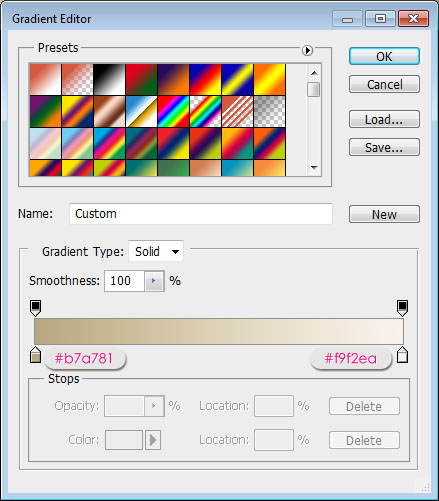
- Mengubah Blend Mode Adjustment Layer untuk Multiply, dan Opacity menjadi 40%. Lalu klik kotak Gradient untuk membuka Gradient Editor.
- Membuat Gradient menggunakan warna # b7a781 dan # f9f2ea.
- Mengubah Blend Mode Adjustment Layer untuk Multiply, dan Opacity menjadi 40%. Lalu klik kotak Gradient untuk membuka Gradient Editor.
- Membuat Gradient menggunakan warna # b7a781 dan # f9f2ea.
- Pilih semua layer yang Anda miliki, termasuk layer Background, dan duplikat mereka. Lalu pergi toLayer -> Merge Layers, atau tekan Ctrl + E, untuk menggabungkan digandakan (copy) lapisan. Ubah Blend Mode lapisan digabung untuk Soft Light dan Opacity menjadi 30%.
- Pergi ke Filter -> Other -> High Pass dan mengatur Radius menjadi 8,0, kemudian klik OK. Ini akan mengintensifkan tepi sedikit untuk membuat mereka terlihat lebih jelas.
Dan itu saja! Sekarang Anda memiliki Anda sendiri "Photoshop Scrabble Tiles" yang dapat Anda gunakan dengan mudah untuk membuat teks yang Anda inginkan dalam beberapa menit. Harap Anda menyukainya.
- Pergi ke Filter -> Other -> High Pass dan mengatur Radius menjadi 8,0, kemudian klik OK. Ini akan mengintensifkan tepi sedikit untuk membuat mereka terlihat lebih jelas.
Dan itu saja! Sekarang Anda memiliki Anda sendiri "Photoshop Scrabble Tiles" yang dapat Anda gunakan dengan mudah untuk membuat teks yang Anda inginkan dalam beberapa menit. Harap Anda menyukainya.


0 komentar:
Posting Komentar